Да. Гость использует выданный QR-пропуск в браузере: без регистрации и установки приложения. Аккаунт нужен владельцу для подключения компьютеров и управления доступом.
Зачем сканировать второй QR-код?
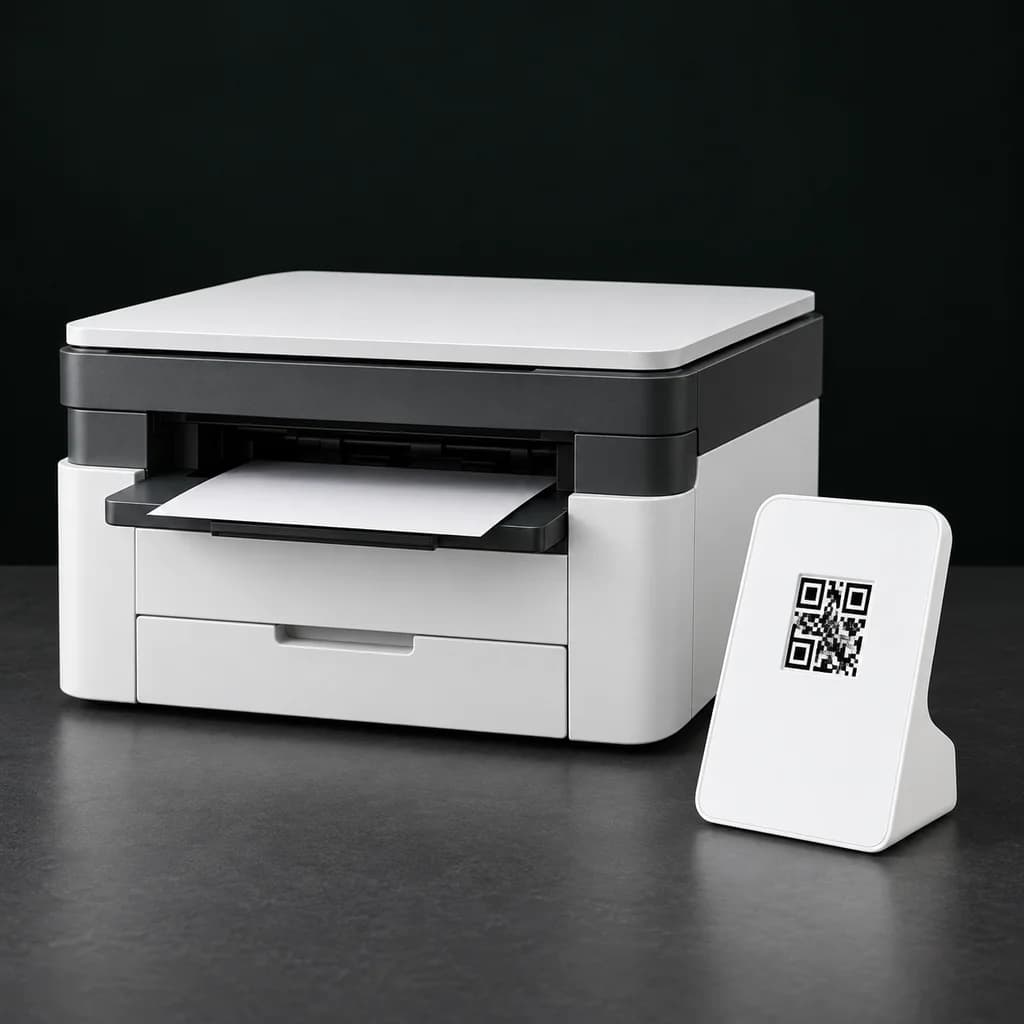
QR-пропуск даёт ограниченный доступ к оборудованию. Отдельный меняющийся QR у МФУ подтверждает присутствие перед выполнением задания — только если владелец включил это правило. После распознавания кода операция запускается без дополнительной кнопки подтверждения. В активной сборке многостраничного скана подтверждение не требуется для каждого листа.
Обязательно ли покупать QR-дисплей?
Нет. Гостевой пропуск можно показать на экране администратора или передать ссылкой. Для подтверждения присутствия можно использовать настроенный экран рядом с МФУ либо совместимый USB QR-дисплей, подключённый к компьютеру с агентом. Подключение и совместимость оборудования нужно проверить перед запуском.
Если камера телефона недоступна?
Гостевой портал поддерживает ввод кода вручную: 6-значный PIN пропуска для доступа и отдельный одноразовый 5-значный PIN для подтверждения присутствия. Это разные коды с разными задачами.
«В очередь напрямую» — значит без сервера?
Нет. Это означает без ручной пересылки документа сотруднику. Задание проходит через сервис и локальный агент. Файл печати шифруется в браузере и расшифровывается агентом на месте; скан шифруется агентом для браузера гостя. Сервер передаёт зашифрованные данные, а не открытый документ.
Будет ли работать мой МФУ?
Принтер и сканер должны работать в Windows со штатными драйверами. Совместимость проверяется на конкретном компьютере; возможности печати и сканирования зависят от модели и драйвера. Во время выполнения заданий компьютер и МФУ должны быть включены, а компьютер — подключён к интернету.
Начните со своего оборудования
Пусть гость печатает сам.
Подключите компьютер, проверьте МФУ и выдайте первый QR-пропуск.